● DT기록 방법 3가지 ●
[DT추출]
Use Browser - "https://finance.naver.com/"
> Click 더보기
Use Browser - "https://finance.naver.com/sise/sise_quant.naver"
** 새로운 창이 열릴 때 새로 정해주는게 좋음 **
> Extract Table Data - dt코스피_원본
Write Range Workbook - 경로 - 시트명 - dt코스피_원본
[DT 가공]
Filter Data Table - dt코스피_원본 - dt코스피_필터완료
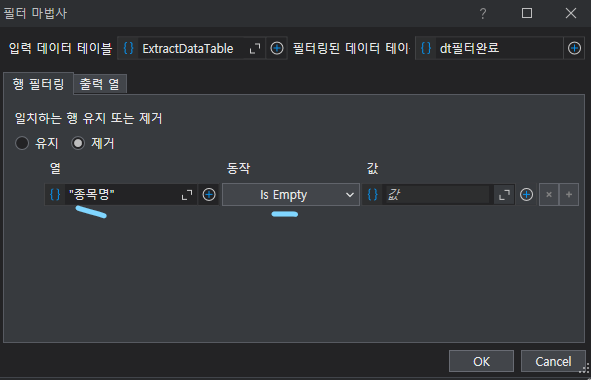

[DT기록 - 1 기본]
Write Range Workbook - 파일경로 - 시트명 - dt코스피_필터완료
[DT기록 - 2 클래식]
Excel Application Scope - "Data\네이버증권_클래식.xlsx"
> Write Range - "코스피" `- 입력할 셀 - dt코스피_필터완료
Write Range Workbook이랑 다름
엑셀을 무조건 열어야할 때 사용
Write Range Workbook 여러개 해야할 때 이렇게 쓰면 깔끔
A1처럼 셀을 입력해서 원하는 위치에 입력할 때 적으면 됨
원하는 위치 없으면 안 적어도 됨
> Write Range - "코스피가공" - dt코스피_필터완료
("Data\네이버증권_클래식.xlsx"에서 2개를 여는 경우)
[DT기록 - 3 모던]
Excel Process Scope
(scope랑 use는무조건 같이 씀)
> Use Excel File - "Data\네이버증권_모던.xlsx" - Excel - √ 변경 내용 저장 - √ 없으면 생성
>> Write DataTable to Excel - dt코스피_원본 - Excel.Sheet("코스피")
엑셀창을 여는 것
Excel.Sheet 이거 무조건 써주고나서 "시트명" 써줘야함
>> Write DataTable to Excel - dt코스피_필터완료 - Excel.Sheet("코스피가공")
'UiPath_이론' 카테고리의 다른 글
| 인수 (0) | 2024.09.11 |
|---|---|
| 문자열 가공_기초_문제 (0) | 2024.09.09 |
| DT추출 - 뉴스추출 (1) | 2024.09.03 |
| DT값 추출 _치환 (2) | 2024.09.02 |
| ACME_UpdateWorkItem/작업 확인 (1) | 2024.08.30 |