Use Browser - "https://acme-test.uipath.com/"
> Click - Work Items
> 3초 Delay
Use Browser - "https://acme-test.uipath.com/work-items"
> Extract Table Data(데이터 추출) - 데이터 변수 설정
Write Range Workbook - 파일경로 / 시트명 / 들어갈 데이터변수명
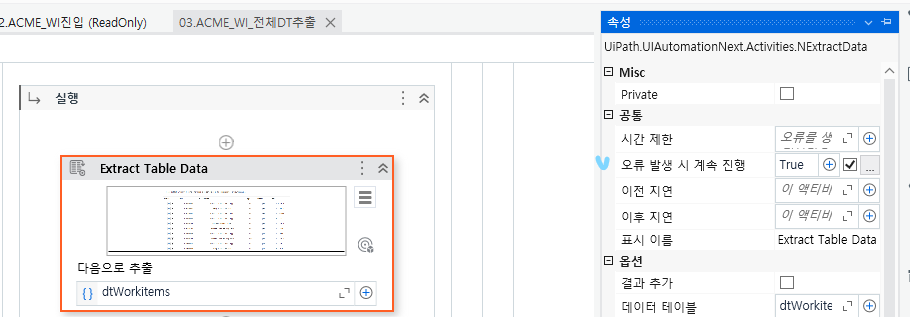
오류가 생겨서 진행이 되지 않는다면, (속성) - 공통 - 오류 발생 시 계속 진행 - True로 설정하고 진행하면 된다.
1.행 필터링 : 아래의 두 조건을 만족하는 두 행을 남길 것
- Type == WI5
- Status == Open
2. 열 필터링 : "Date" 컬럼 삭제
3. 컬럼 추가 : Client ID, Client Name, Client Country
[구조복제]
Assign - 복제한 데이터를 넣을 변수명 - 복제할 원본 데이터 변수명.Clone
* 변수명.Copy : 복사
For each row in Data Table - 원본데이터변수명
> Write Line - CurrentRow("Type").ToString
: 조건에 사용할 변수명 출력 잘 되는지 확인
> Write Line - CurrentRow("Status").ToString
> If - CurrentRow("Type").ToString.Trim="WI5" And CurrentRow("Status").ToString.Trim = "Open"
>> Add Data Row - 데이터행 : 안써도 됨 / 배열 행 : CurrentRow.ItemArray / 데이터 테이블 : 가공 데이터 변수명
* CurrentRow.ItemArray : 해당되는 행의 데이터를 object타입으로 순서대로 반환
Remove Data Column - 열 숫자 : 안 써도 됨 / 열 이름 : "Date" / 데이터 테이블 : 가공 데이터 변수명
Assign - arr행추가 - {"Client ID","Client Name","Client Country"}
For Each - arr행추가
> Add Data Column - 데이터 테이블 : 가공된 테이블 / 열 : / 열 이름 : currentText
Write Range Workbook - 저장할 파일 경로 / 시트명 / 가공 데이터 변수명
'UiPath_이론' 카테고리의 다른 글
| SHA1_Hash수집 (0) | 2024.08.29 |
|---|---|
| ACME_Client불러와서 정보추출 (0) | 2024.08.28 |
| ACME 로그인 (1) | 2024.08.26 |
| 문자열 가공 - String Method (0) | 2024.08.23 |
| 브라우저 자동화 (모던/클래식) - 배열/반복문 (0) | 2024.08.22 |